
■ 導入:中華PCの「納得」と「不満」
最近、国内メーカーのノートPC価格が高騰していますね。そんな中、Amazonなどで手に入る「BMAX」や「Chuwi」といった中華メーカーのPCは、スペックに対するコスパが非常に魅力的です。
私も先日、中古でBMAX A15を手に入れました。
納得して買ったはずなのですが、使い込むうちにじわじわと溜まってくるのが「US配列キーボード」への不満です。
特に私の場合、「外付けキーボードはJIS配列(日本語配列)しか持っていない」という物理的な制約がありました。ノートPC本体(US)と外付け(JIS)で、記号の位置がバラバラなのは、ブログ執筆において大きなストレスになります。
今回は、中古で購入した際に「JIS配列対応キーボードカバー」が欠品していたこともあり、思い切って「日本語キーボードシール」によるJIS化カスタムを行いました。(全てのキーがカバー出来る訳ではありませんが)
■ なぜ「JIS設定」に固定するのか?
通常、US配列のPCはOS側もUS設定で使うのがセオリーですが、それでは外付けのJISキーボードを繋いだ時に記号がズレてしまいます。
そこで、OSの設定を「日本語キーボード(106/109キー)」に固定し、本体のキートップに「JIS設定で入力される記号」のシールを貼ることにしました。
こうすることで:
- 外付けJISキーボードが印字通りに打てる
- 本体のキーボードもシールのおかげで印字通りに打てる
- 設定をいちいち切り替える手間がゼロになる
という、ハイブリッドで合理的な環境が完成します。
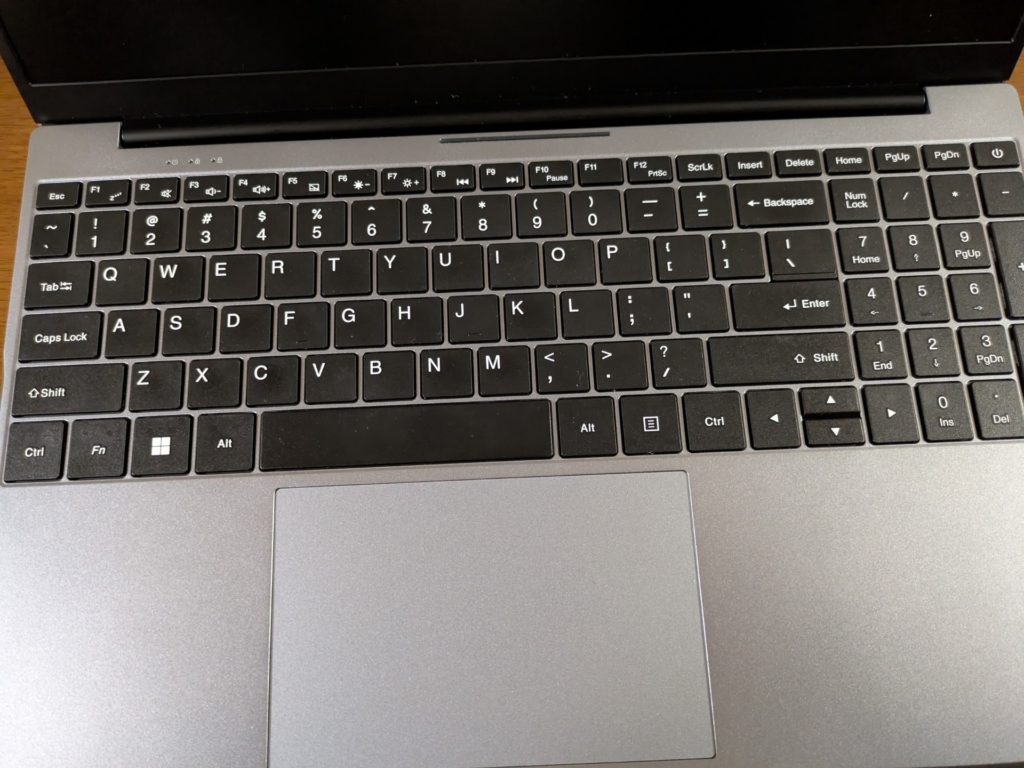
■ 実践!BMAX A15をJIS化する対応表
OSの設定を「日本語キーボード」に変更した状態で、本体のどのキーに何を貼るべきか。迷いやすいポイントをまとめました。
| 本体の位置(US印字) | 貼るべきシール(JIS) | 備考 |
左上 (~) | 半角/全角 | 日本語切り替えの必須キー |
2 (@) | ” (ふ) | Shift+2 で " が出ます |
7 (&) | ‘ (や) | Shift+7 で ' が出ます |
| [ | @ (せ) | Pの右隣が「@」に変わります |
Enter上の \ | ] (む) | ここがJISの「む」になります |
右Shift左の / | _ (ろ) | アンダーバーはここになります |
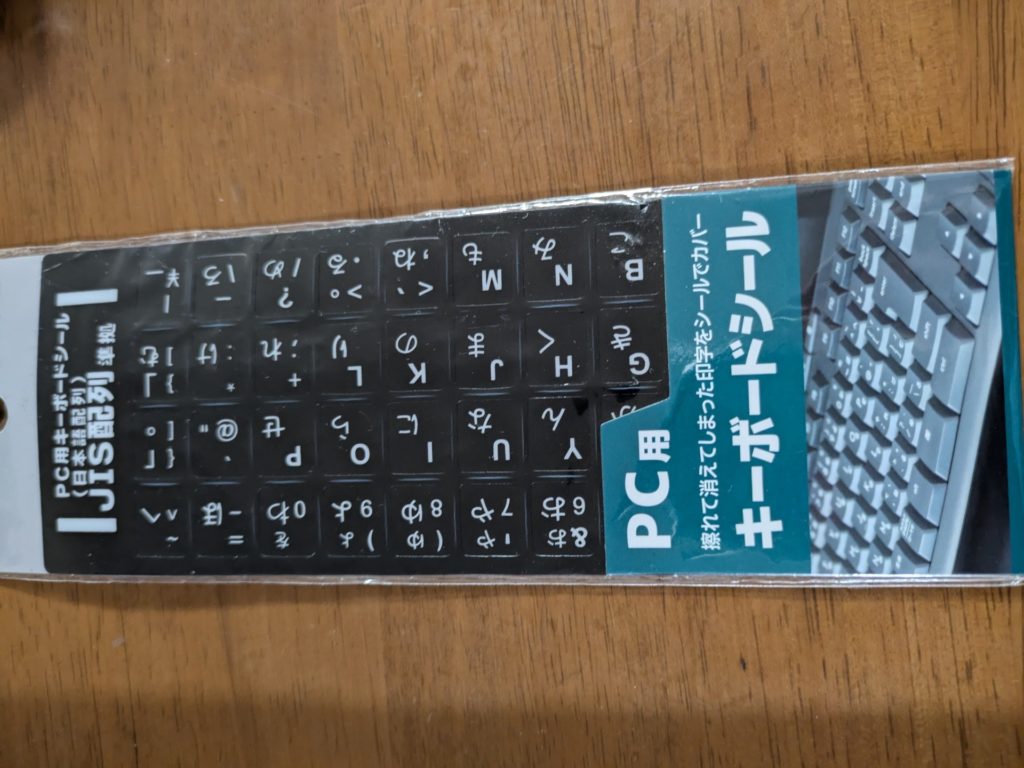
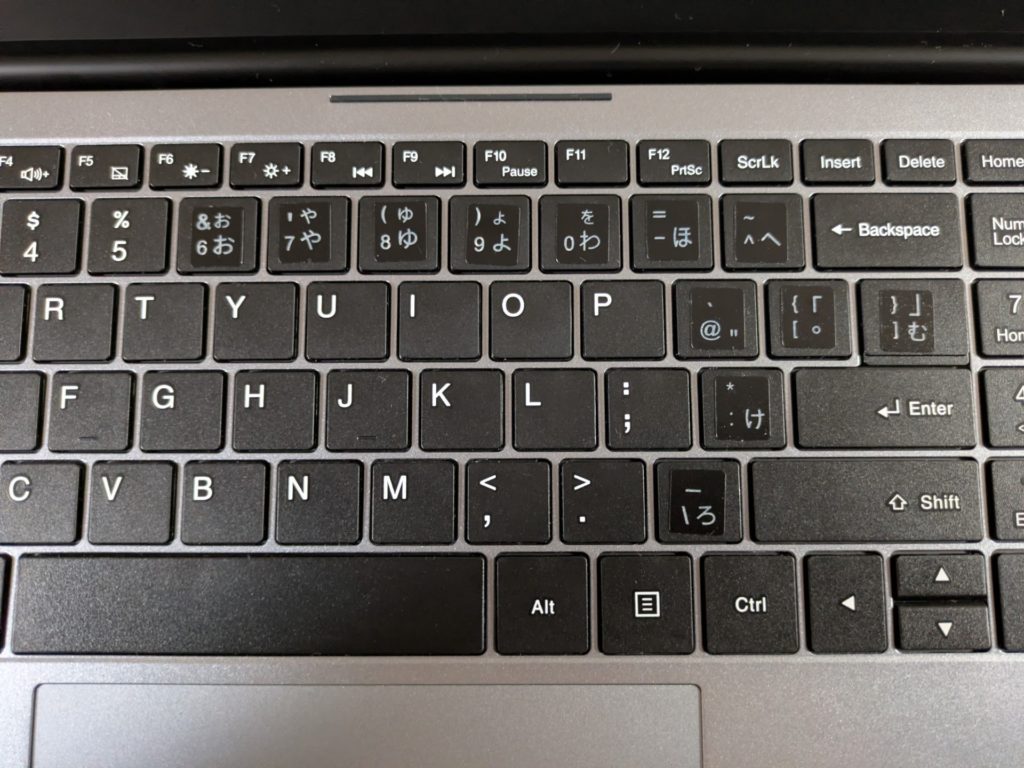
【こだわり】Enterキーはあえて貼らない
JIS用のシールセットには逆L字型のシールが入っていますが、BMAXやChuwiのEnterは横長です。無理に貼ると見た目が不細工になり、剥がれの原因にもなります。
私は「機能美」を優先し、Enterキーには何も貼らず、そのまま使うことにしました。形は違えど、叩く場所さえ分かれば実用上の問題はありません。
■ まとめ:道具を自分に合わせる楽しさ
私はタッチタイピングが得意なわけではありません。だからこそ、「目で見た印字と、実際に出る文字が一致していること」が、執筆のリズムを守るために重要だと考えています。
「ノートパソコンが高いから中華PCで妥協した」という方も多いでしょう。
しかし、ちょっとした設定とシール1枚の「レストア」で、不満は解消でき、自分だけの使いやすい道具に変わります。
中古でカバーが欠品していたからこそ辿り着いた、このハイブリッド運用。
中華PCのキーボードに悩んでいる方は、ぜひ試してみてください。
最後に
ハードウェアのカスタマイズは、どうすれば使いやすくなるのか工夫する楽しさがあります。BMAX A15、これでバリバリ記事を書いていこうと思います。