皆さんは、ノートパソコンにマウスを使って、マウスパッドが生きていて邪魔をするとか、外部モニターを使った2画面のやり方を知りたいとかありませんか?これ意外と使う時に忘れちゃうんですよね。そこで、お困りごとを簡単に説明致します。
1. タイピング中の「カーソル飛び」を即解決!マウスパッドの最適設定
ノートPCで文字を打っているとき、手のひらがパッドに触れてカーソルが飛んでしまうストレス。これは最新の Windows 11 (25H2) の設定一つで解決します。
【手順】マウス接続時にパッドを「自動オフ」にする
- 「スタート(田のマーク)」→**「設定(歯車)」**を開く。
- 左メニューの 「Bluetooth とデバイス」 を選択。
- 「タッチパッド」 をクリックし、右側の 「V」 マークで詳細を開く。
- 「マウスの接続時にタッチパッドをオフにしない」のチェックを外す。
ポイント: これでマウスを繋いでいる間だけパッドが無効化され、誤作動がゼロになります!逆に使う場合は、手順を逆に「マウスの接続時にタッチパッドをオフにしない」のチェックを付けます。
2. 画面が狭い…を卒業!「2画面(マルチディスプレイ)」で効率2倍
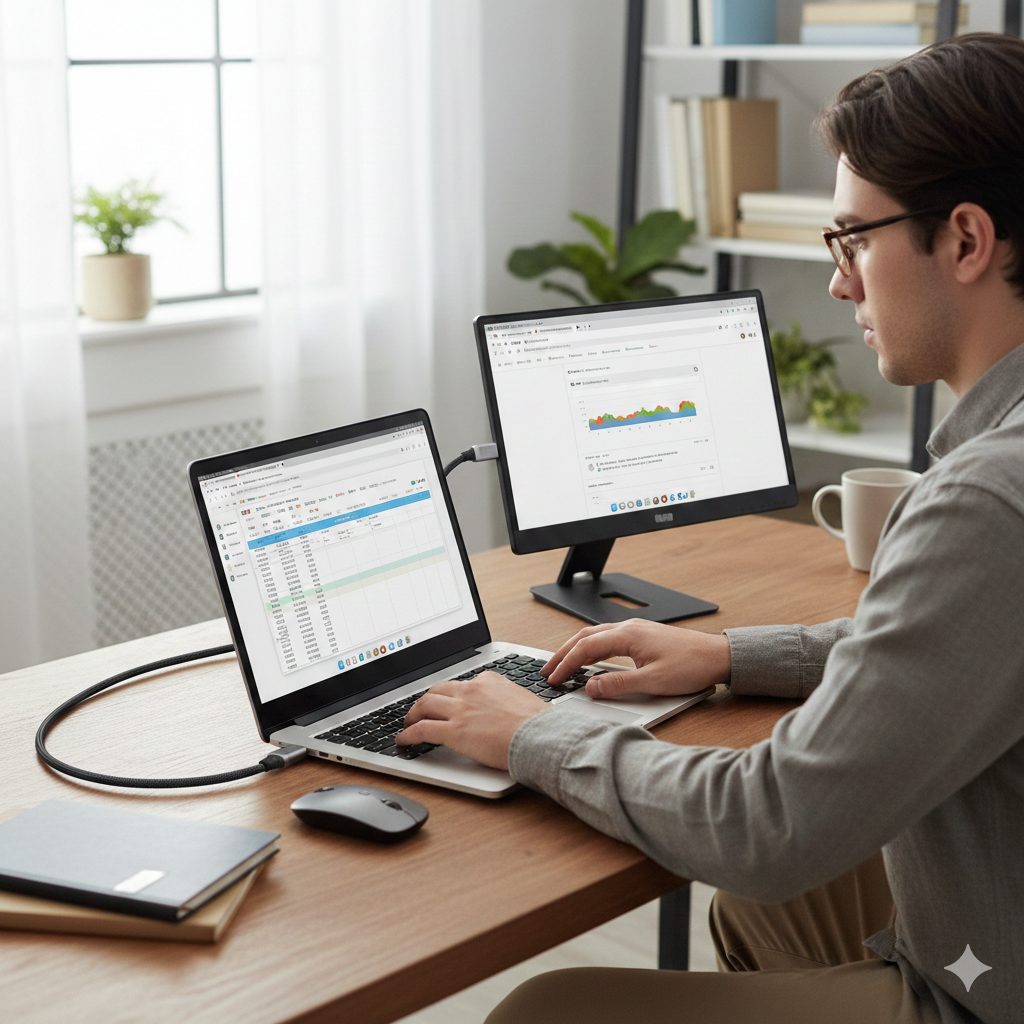
資料を見ながらレポートを書くなら、外部モニターを繋いで「2画面」にするのが一番の近道です。
【手順】ケーブルを繋いで「拡張」モードにする
- HDMIやUSB-Cケーブルでモニターと接続する。
- キーボードの 「Windowsキー」+「P」 を同時に押す。
- 右側に出るメニューから 「拡張」 を選択。
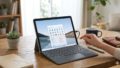
アドバイス: Surface Go 2のような小型PCこそ、大画面モニターに繋ぐことでメインマシン級の使い勝手に大幅向上します。
画面の設定は、開いているディスクトップで、適当に空いてる場所で、右クリック→画面の設定→システムのディスプレイの画面が出るので、そこで表示画面を拡張するか、同じ画面を複製するかを選択します。
・表示画面を拡張するは、メイン画面のエクステンド(拡張)をするモノで、 簡単に言うと画面が広く使えます。
・同じ画面を複製するは、メインの画面がそのまま複製されます。実際はモバ イルPCで画面が小さいと見ずらい場合に有効だと思います。
リンク
3. 【深掘り】Dellユーザー注意!「起動しない・重い」原因はACアダプターにあり
ここからは、私が実際に苦労して学んだ「電源の裏話」です。特に中古で本体のみ買った方や、スマホ充電器を使い回そうとしている方は要注意です。
Dell特有の「5%の壁」と識別チップの正体
DellのPCと純正アダプターには専用の通信チップが入っており、互いに「本物かどうか」を確認しています。
- 5%の罠: バッテリー残量が5%を切ると、非純正アダプターでは充電も起動も受け付けない仕様になっています。
- お仕置きモード: 起動できても、純正以外だとPCが「安全のため」に動作速度を極端に落とし、激重になります。
Amazonの「互換品」には要注意
「安くて見た目が同じ互換品」がAmazonには溢れていますが、私の経験上、これらはおすすめしません。
- チップの信号が正しくないため、結局認識されず「安物買いの銭失い」になるケースが多々あります。
- 結局、「Dell純正のType-C充電器」を一つ持っておくのが、スマホも充電できて一番確実でコスパが良い「正解」です。リンク
5. まとめ:道具を整えて最高のスタートを
パソコンは設定と周辺機器次第で、もっとあなたの味方になってくれます。
- マウスパッド設定で誤作動を防ぐ
- 2画面化で作業スペースを広げる
- 電源は「信頼の純正Type-C」を選ぶ
まずはこの3点を見直して、新生活の作業効率を大幅向上させていきましょう!