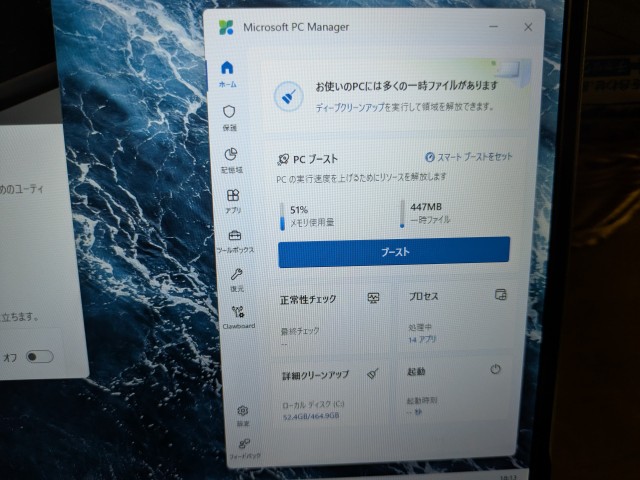
Microsoft PC Managerとは?
「パソコンの動作が最近重い……」「不要なファイルが溜まっている気がするけれど、どこを消せばいいかわからない」
そんな悩みを手軽に解決してくれるのが、Microsoft公式の無料アプリ「Microsoft PC Manager(PC マネージャー)」です。
これまでは「ディスククリーンアップ」や「スタートアップ設定」など、Windows内のあちこちに散らばっていた設定を、このアプリひとつで一括操作できるようになりました。
公式アプリだからこその安心感
スマホなどの無料クリーナーソフトは、広告が表示されたり、途中で有料版へ誘導されたりと、使うのに注意が必要なものも多いですよね。しかし、PC ManagerはMicrosoft公式。 広告もなく、システムの安定性を損なうことなく安心して利用できます。
入手方法は簡単で、Microsoft StoreでMicrosoft PC Managerで検索すれば、後はインストールを押すだけです。
このアプリでできること
- ワンクリックでの動作改善(ブースト)
- 不要なファイルの削除(ストレージの空き確保)
- ウイルス対策(Windows Securityとの連携)
- パソコンの起動を遅くしているアプリの停止
主要な5つの機能と使い方
1. PCブースト(PCを速くする)
ホーム画面にある「ブースト」ボタンを押すだけで、メモリを解放し、一時ファイルを削除してPCの動作を軽くします。
- 使い方: アプリを開いてすぐの「ブースト」ボタンをクリックするだけ。
- ポイント: パソコンが「なんだかカクつく」と感じたら、真っ先に試すべき基本機能です。
2. クリーニング(空き容量を増やす)
システム内に溜まったキャッシュ(一時的なゴミ)をスキャンして削除します。
- 使い方: 「クリーニング」メニューから、削除したい項目にチェックを入れて実行します。
- ポイント: Windows Updateの古いファイルなど、自分では見つけにくいゴミも安全に消去できます。
3. ストレージ管理
10MB以上の大きなサイズのファイルを検索して、場所を特定できます。
- 使い方: 「ストレージ」>「大ファイルの管理」を選択。
- ポイント: 知らない間に容量を圧迫している動画やインストーラーを簡単に見つけられます。
4. プロセスの管理
現在動いているアプリの中で、メモリを大量に使っているものを個別に終了させることができます。
- 使い方: プロセス一覧から、不要なアプリの横にある「終了」を押します。
5. スタートアップアプリ
パソコンを起動したときに自動で立ち上がるアプリを管理します。
- 使い方: 不要なアプリを「オフ」にするだけ。
- ポイント: ここを整理するだけで、電源を入れてから使えるようになるまでの時間を大幅に短縮できます。
おすすめの活用術 3選
より快適にPCを使うための「一歩進んだ設定」をご紹介します。
① 「スマートブースト」をオンにする
設定から「スマートブースト」を有効にしておくと、メモリ使用量が増えた時や一時ファイルが溜まった時に、自動で掃除してくれます。手間いらずで常に快適です。
② 週に一度のクリーンアップ
「クリーニング」機能を使って、不要なファイルを消す習慣をつけましょう。これだけでPCの寿命を延ばすことにも繋がります。
③ デスクトップに「ツールボックス」を表示する
デスクトップの端に小さなショートカットを表示させ、いつでもワンクリックでブーストできるようになります。
- 設定方法: 下部のメニュータブから「ツールボックス」をクリック→一番上にある「デスクトップにツールボックスを表示する」をオンにします。
【便利】ツールボックスから使える機能一覧
- ブーストボタン(ロケットアイコン): 即座にメモリを解放
- スクリーンショット: 画面を素早くキャプチャ(ブログ執筆にも便利!)
- メモ帳・電卓: 必要な時に一瞬で呼び出し可能
- 設定(歯車マーク): ツールボックス自体のカスタマイズ
まとめ
Microsoft PC Managerは、非常に使い勝手が良く、操作もシンプルです。
「専門的な知識はないけれど、パソコンを快適に保ちたい」という初心者の方から、「設定画面をあちこち開くのが面倒」というベテランの方まで、幅広くおすすめできる神アプリです。
まだ使っていない方は、ぜひこの機会に導入して、サクサク快適なパソコンライフを手に入れてください!