
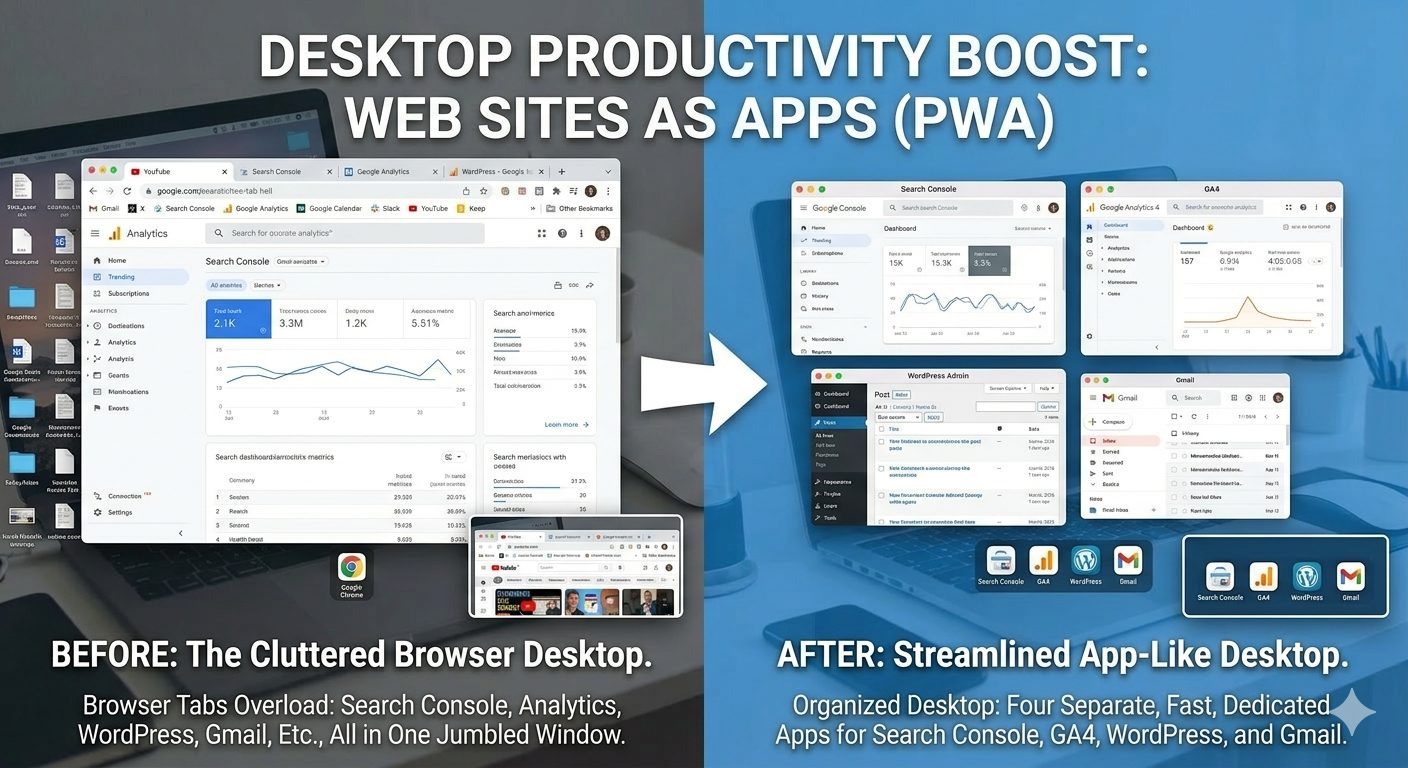
あなたは、Windowsを使っていて、Chromeでサイトを選ぶ時に、いちいちブックマークから探して、クリックしたりしてませんか?自分は、前までいちいちこの様な手順を踏んで使ってました。実はこれ、アプリ化出来るんです。Windowsだけでなく、アンドロイドのスマホやタブレットでも同様に出来ます。
では今回は、誰でも30秒でできるWEBサイトのアプリ化(PWA化)の簡単な手順と、私が実際に活用しているおすすめのサイトをご紹介します。
PC作業のタイパを上げたい方は、ぜひ最後まで読んでみてくださいね!
1. アプリ化(PWA)するメリット
まずは、なぜわざわざアプリ化するのかを簡潔に伝えます。
- ショートカット一つで起動: タスクバーやデスクトップから一発で開ける。
- 画面がスッキリ: アドレスバーやタブが表示されないため、専用ソフトのような感覚で使える。
- メモリ節約: 余計なタブを開かずに済むため、低スペックPCでも動作が安定しやすい。
2. 具体的な設定手順
ここがメインの解説部分です。スクリーンショットを交えると分かりやすくなります。
- Chromeでアプリ化したいサイト(YouTube、Googleカレンダー、Canvaなど)を開く。
- 右上の「︙(三点リーダー)」をクリック。
- **「保存して共有」→「インストール」**を選択(または「ショートカットを作成」)。
- 「ウィンドウとして開く」にチェックを入れて作成。
3. おすすめの活用サイト例
実際にアプリ化すると便利なサイトをいくつか挙げると、読者が真似しやすくなります。
- SNS系: X(Twitter)、Instagram
- ツール系: Google Search Console、Google Analytics、WordPress管理画面
- エンタメ系: YouTube、プライムビデオ
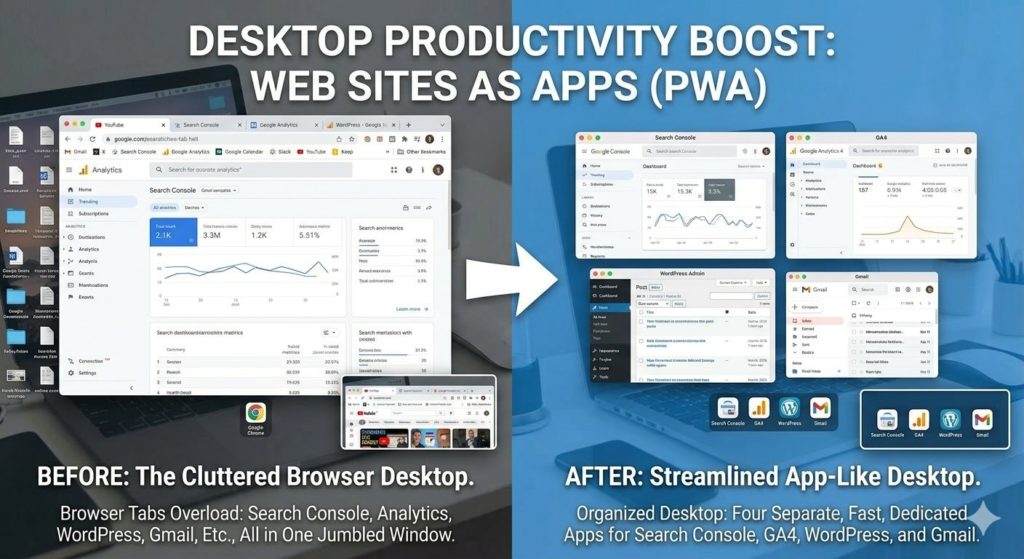
参考画像です。
【まとめ:Chromeのアプリ化で、PC作業をもっと自由に、もっと快適に!】
今回は、Google Chromeを使ってお気に入りのサイトを「アプリ化」する簡単な手順をご紹介しました。
最後にもう一度、メリットをおさらいしておきましょう。
- デスクトップがスッキリ: タブ地獄から解放され、作業に集中できる。
- 爆速アクセス: タスクバーからワンクリックで、アプリが起動。
- 低スペックPCの味方: 余計なメモリ消費を抑えて、動作が軽やかになる。
私自身、Surface Go 2やMUGA 5といったコンパクトなPCを愛用していますが、このアプリ化を取り入れるだけで、画面の狭さやスペックの不安を感じることなく、サクサクとブログ運営に打ち込めるようになりました。
設定はわずか30秒。 「たったこれだけ?」と思うような小さな工夫ですが、毎日の積み重ねが大きな「時短」と「快適さ」につながります。