
皆さんは、メーカーが無料で提供している非常に高性能なアプリがあることをご存じでしょうか。
「便利そうだけど詳しい説明がなくて使い方がわからない」「設定や機能が多すぎて手が出せない」……そんな方も多いはず。
そこで今回は、Microsoftが公開している、「PowerToys(パワートイズ)」というアプリをご紹介します。Windowsを標準状態よりも劇的に使いやすくしてくれる、まさに「かゆいところに手が届く」ツール群です。
PowerToysの入手方法
インストール方法は大きく分けて2つあります。
- Microsoft Storeから入手: ストア内で「PowerToys」と検索
- GitHubから入手: 公式リポジトリからインストーラーをダウンロード
自分のおすすめは、更新も簡単で手間が少ないMicrosoft Storeからの入手です。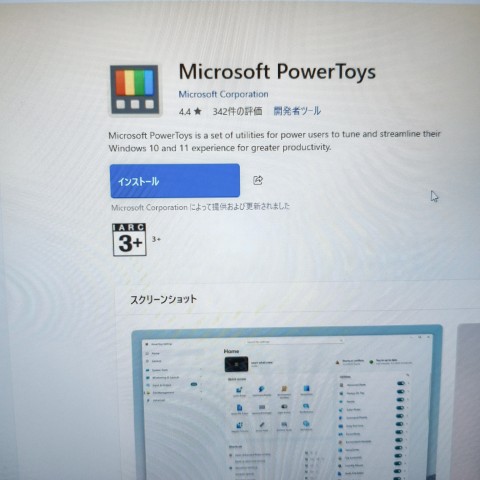
インストール後の準備
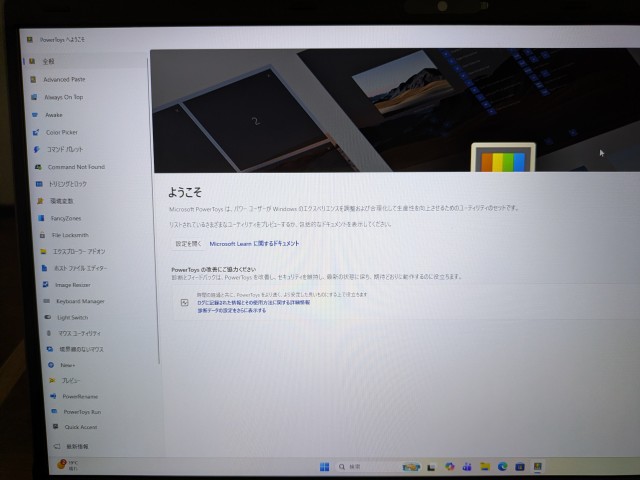
インストールしてアプリを開くと「PowerToysへようこそ」という画面が表示されます。
- 画面内の「設定を開く」をクリックします。
- 設定画面が開きます。

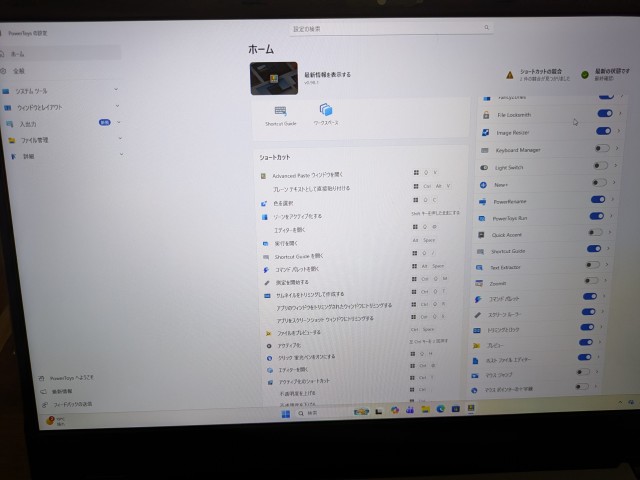
- ポイント: 使用したい機能は、あらかじめホーム画面や各メニューで「オン」に切り替えておきましょう。
実際に使ってわかった!厳選おすすめ機能5選
機能が豊富で迷ってしまう方のために、自分が実際に使って使いやすいと感じた機能を5つに絞って紹介します。
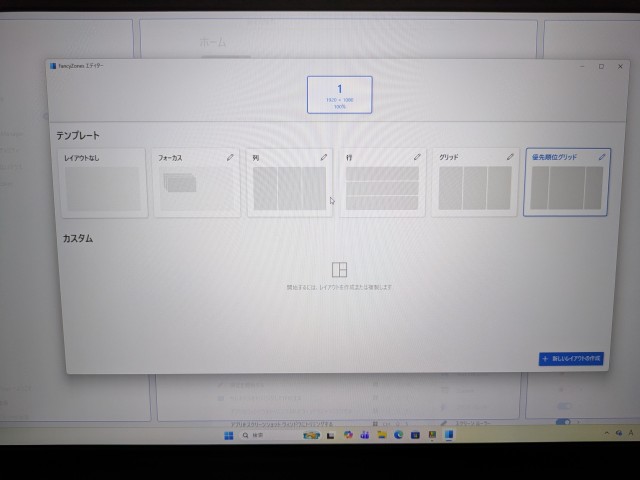
① FancyZones(ウィンドウ配置の神機能)
画面をあらかじめ決めた「枠(ゾーン)」に分割し、Shiftキーを押しながらウィンドウをドラッグするだけで、その枠にピッタリ収めることができます。
- 使い方:
Win+Shift+@でエディターを開き、好みのレイアウトを選択。 - 活用シーン: ブラウザとエディターを綺麗に並べて、デスクトップを広く使いたい時に最適です。
② PowerToys Run(高速ランチャー)
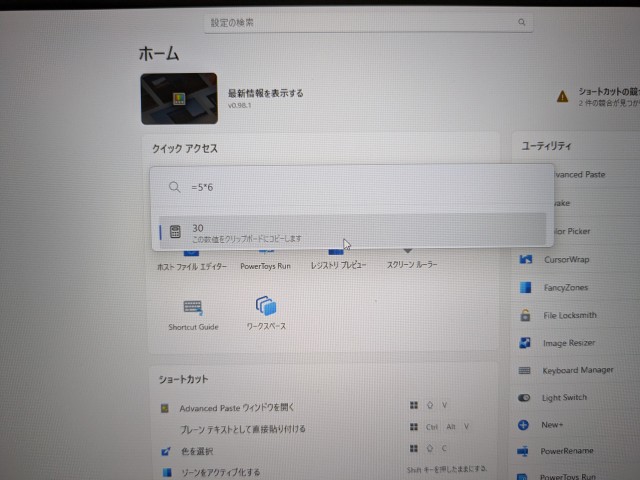
アプリの起動だけでなく、計算や単位換算、開いているウィンドウの切り替えまでこなす「便利屋さん」的な機能です。
- 使い方:
Alt+Spaceを押して入力欄を出し、アプリ名や数式を打ち込みます。 - 活用シーン: スタートメニューからアプリを探す手間が省け、キーボードだけで作業が完結します。
③ Text Extractor(画像から文字をコピー)
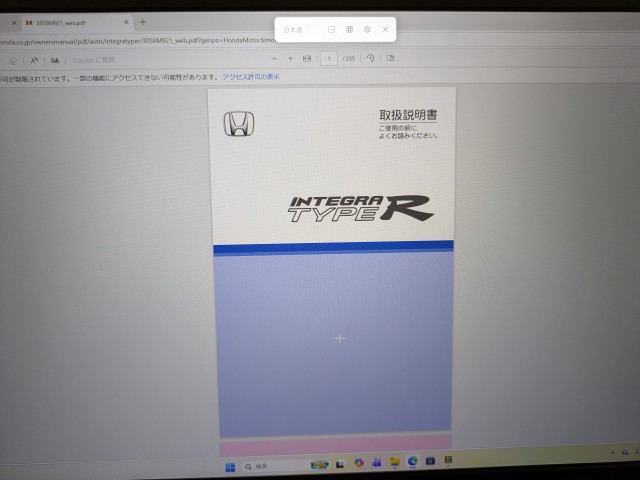
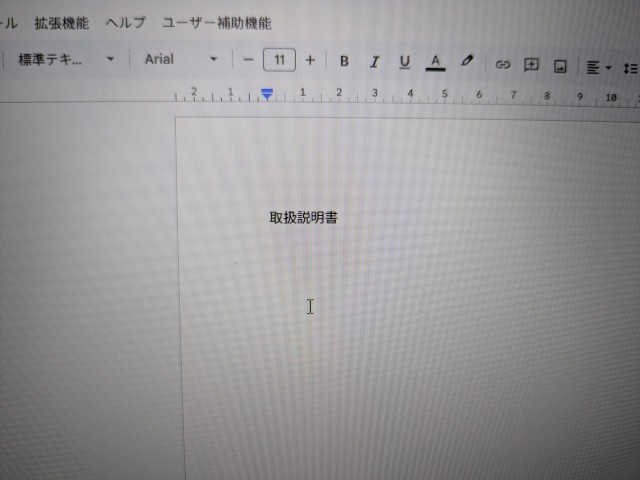
コピーできないエラーメッセージや、画像・PDFの中にあるテキストをマウスで囲むだけで、テキスト化してクリップボードに保存できます。これ、めちゃくちゃ便利なんです!
- 使い方:
Win+Shift+Tを押し、テキスト化したい範囲を囲みます。 - 活用シーン: 写真内のURLを控えたい時や、書類の書き起こしをしたい時に威力を発揮します。
④ Image Resizer(一括画像リサイズ)
複数の画像ファイルのサイズを、右クリックメニューから一括で変更できます。
- 使い方: エクスプローラーで画像を選択し、”右クリック →「画像のサイズ変更」”を選択。
- 活用シーン: 大量の写真をブログやメール用に軽量化(容量圧縮)したい時に非常に役立ちます。
⑤ PowerRename(一括リネーム)
高度な検索・置換や連番付けなどを、エクスプローラー上で一括で行えます。
- 使い方: 複数のファイルを選択して、右クリック →「PowerRename」を選択。
- 活用シーン: デジカメの写真や大量の資料名を一瞬で整理したい時に重宝します。
快適に使うための設定のコツ
PowerToysを導入したら、以下の2点を確認しておくと動作がスムーズになります。
- 「自動起動」をオンにする: 設定(⚙マーク)の「全般」にある「起動時に実行」をオンにしてください。PC起動時にわざわざソフトを立ち上げる必要がなくなります。
- 不要な機能はオフにする: 非常に多機能なソフトなので、使わない機能はオフにしておくとパソコンの動作がより軽くなります。
まとめ
今回は、Microsoft公式の便利ツール「PowerToys」を紹介しました。
メーカー謹製のアプリは、他にもGoogleのアプリなど便利なものがたくさん存在します。今後は「具体的にどう使えば効率的なのか」をシリーズ化して紹介していく予定です。
今後ともご愛読をよろしくお願いいたします!