1. はじめに:なぜ今、あえて中古のSurface Go 2なのか?
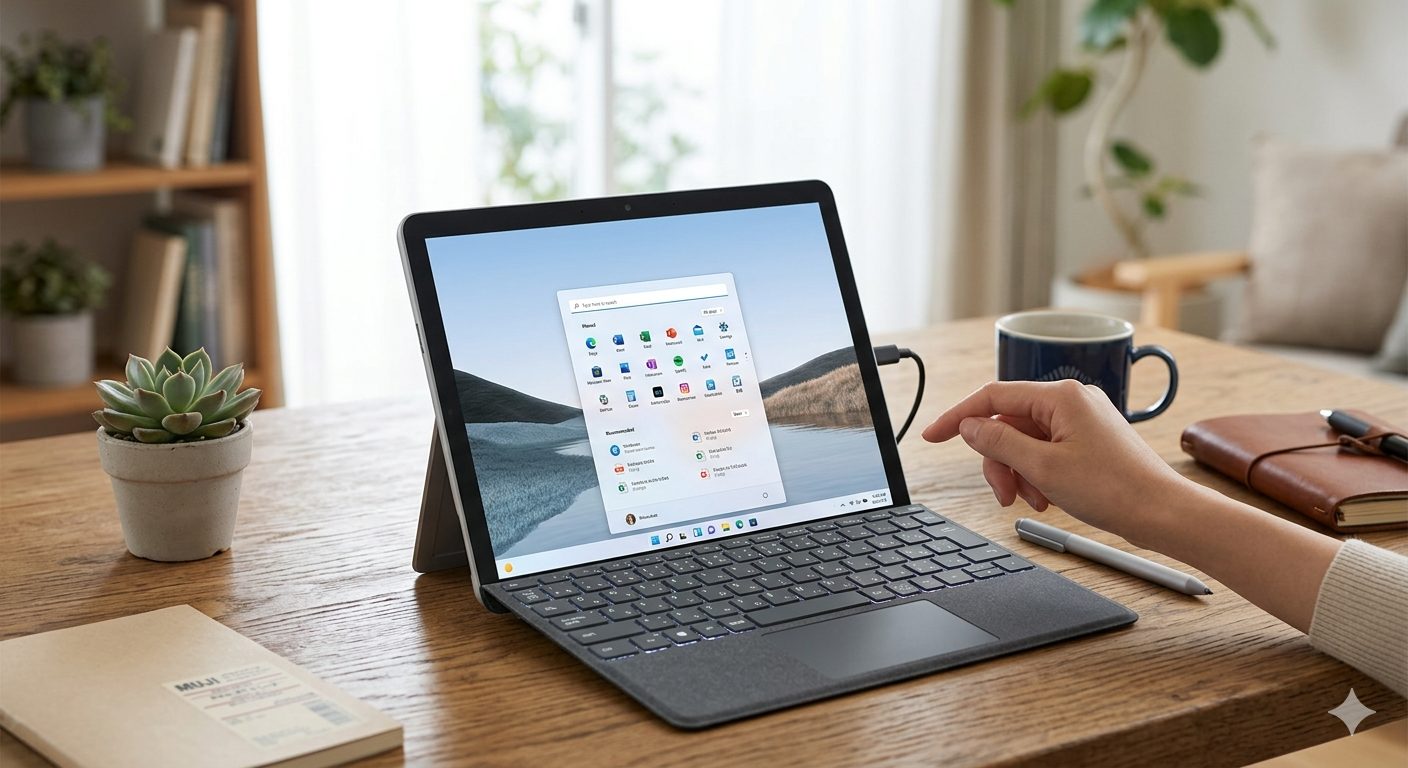
長年愛用していた初代Surface Goが、残念ながらWindows 11の要件を満たしておらず、最新OSの恩恵を受けられない状態に。そこで、外出先でのメールチェック、Web閲覧、そしてChromeを使ったブログの下書き(記事作成)に特化した「持ち歩き用Windowsマシン」として、中古の Surface Go 2(64GB eMMCモデル) を格安で手に入れました。
機体のコンディション
- 外装: 多少の傷はあるが実用範囲内。
- 液晶・バッテリー: 焼き付き、割れ、膨張なしの良品。
- 決め手: Type-C給電に対応していること。
スペックは メモリ4GB / ストレージ64GB と、Windows 11を動かすには正に「崖っぷち」。初期状態は23H2でしたが、最新のセキュリティパッチを当てた25H2へのアップデートを目指し、3日間にわたる試行錯誤が始まりました。
2. 徹底容量確保スキーム:OS構造レベルでの「軽量化」
単なるファイル削除では64GBの壁は突破できません。今回はOSの構造そのものに手を加え、システム領域をスリム化しました。
① OS構造の最適化(Compact OSの適用)
Windowsのシステムファイルをリアルタイムで圧縮しながら動作させる機能です。
- 実行コマンド(管理者権限):
compact.exe /compactos:always - 効果: システム領域を 約1.5GB〜2.5GB削減。低速なeMMCにおいて、読み書きするデータ量が減るためレスポンスが安定する副次効果も。
② 仮想メモリ(Pagefile.sys)の制御
Cドライブ内に作られる「隠しファイル」のサイズを固定します。
- 手順: 「システムの詳細設定」→「パフォーマンス設定」から、Cドライブ上の仮想メモリを固定(例: 2048MB)に変更。
- 効果: 使用状況によって数GB〜十数GBまで膨れ上がるのを防ぎ、空き容量を一定に保ちます。
③ 休止状態(Hiberfil.sys)の無効化
スリープではなく「休止状態」用の退避ファイルを削除します。
- 実行コマンド(管理者権限):
powercfg.exe /hibernate off - 効果: 物理メモリ容量と同等の 数GBが即座に開放 されます。
④ 予約済みストレージ(Reserved Storage)の解放
Update用にシステムが確保している「死蔵領域」を取り戻します。
- 実行コマンド(管理者権限):
DISM /Online /Set-ReservedStorageState /State:Disabled - 効果: 約7GBの領域をユーザー領域として開放。これが25H2へのアップデートを可能にする決定打となりました。
3. Windows 11 25H2へのアップデート実行
今回は「Windows 11 インストールアシスタント」を使用。 ストレージ不足を補うため、128GBのMicroSD(NTFSフォーマット済) を挿入し、作業領域として活用することで、無事に25H2へのバージョンアップに成功しました。
4. 現在のステータスと今後の運用
これらの処置により、64GBという厳しい環境でも実用的な空き容量を確保できています。
- データの保存先: 全てMicroSD(Dドライブ)に設定。
- 定期メンテナンス: 数ヶ月に一度、コンポーネントのクリーンアップを実行。
dism /online /cleanup-image /startcomponentcleanup - 通信環境: 最近契約した mineoのパケット放題(最大3Mbps) と組み合わせることで、場所を選ばずデータを気にせず作業できる「最強のモバイル執筆環境」が整いました。
5. 最後に
今回はWindows 11にこだわりましたが、家で眠っている古いPCを 「ChromeOS Flex」 で蘇らせるのも、また別のロマンがあります。もし興味がある方がいれば、そちらの手順も記事にする用意がありますので、ぜひコメントで教えてください!